首页> 手机软件> Mindows工具箱

类型:手机软件 更新:2025-11-27 15:08:11
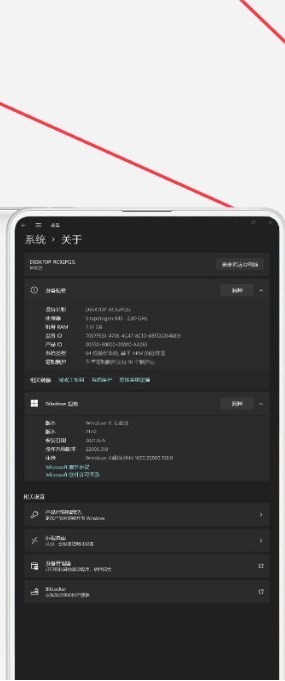
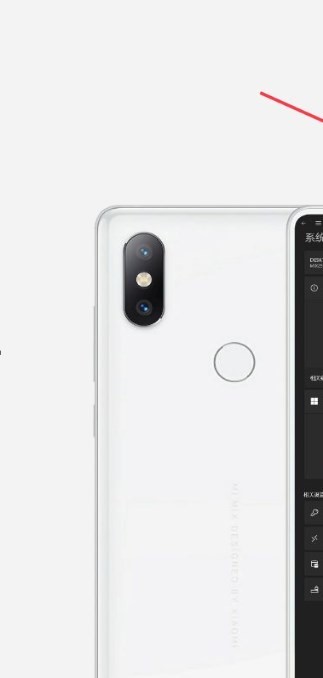
Mindows是一款极具创新性的软件产品。它拥有简洁直观的操作界面,即使是新手也能快速上手。具备强大的功能,能高效处理各类复杂任务,大大提升工作效率。在兼容性方面表现出色,可与多种系统和软件无缝对接。同时,它注重数据安全与隐私保护,采用先进加密技术,让用户使用起来无后顾之忧。无论是日常办公,还是创意设计,Mindows都是值得信赖的得力助手。
1、首先在本站下载安装Mindows工具箱,然后打开。
2、打开 Mindows 一键安装便会弹出这两个对话框,上面那个阅读后关闭即可,下面这个则是刷入工具,按照工具提示继续操作。
3、下载 Windows 镜像,工具会为你打开一个 Windows 镜像的下载链接,但需要注意的是这是一个 Windows 10 的镜像文件,你仍可以自备 Windows 镜像,但必须为 wim 格式!
手机进入 Fastboot 模式,并连接电脑。工具会自动为你打开设备管理器,以方便检查是否为因未安装驱动而导致无法连接设备。
4、选择你设备运行内存的大小。
5、选择后工具会自动刷入 Devcfg (触摸文件)和橙狐 Recovery,完成后会自动重启至 Recovery 模式。
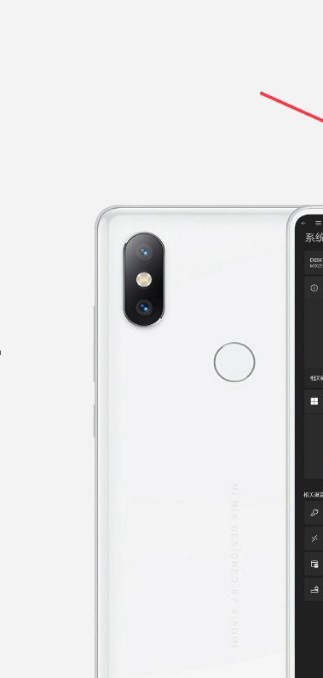
6、手机进入 Recovery 后会自动连接,并开始备份几个重要分区,注意:不会备份用户数据!
7、设定 Windows 分区大小,按照提示设定你想为 Windows 设定的分区大小,剩下的部分将留给 Android。
8、重启 Recovery 后,工具将自动刷入大容量模式的 UEFI 并进入,并将在该模式下为手机安装 Windows 系统。
9、进入大容量模式后,工具会自动扫描分区,分配磁盘符并挂载。
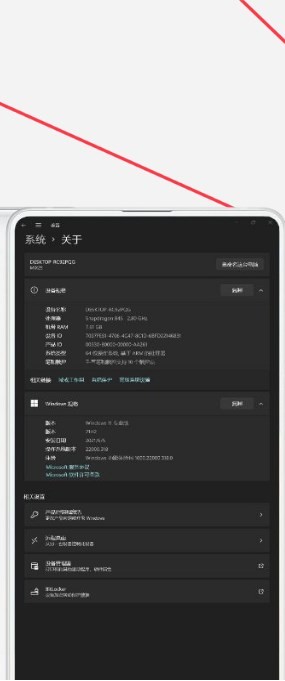
10、之后选择 Windows 镜像并开始释放。
11、释放完成后将自动完成添加驱动等工作。
12、此步需手动将设备重启到 Recovey 模式。
13、此步会恢复原本 Android 系统的 Boot 并将 UEFI 刷至 Recovery 分区。
14、完成后再关机状态下按电源键则正常进入 Android 系统,同时按音量上键与电源键即可进入 Windows 系统。
1、当然首先你得在电脑上通过Mindows工具箱给你的安卓手机刷上windows系统后才可以进行挂载分区的操作,另外在挂载前需要用户在app中重启到Windows前请保存好正在编辑的文件,否则会丢失。
2、然后请自行将电脑上的Mindows工具箱安装文件夹中bin/res/aosp/usr/uefi.img (或bin/res/aosp/woa/uefi-common.img) 文件复制到内部存储中的Mindows助手文件夹内(sdcard/Mindows助手),并改名为uefiimgo3,此操作需要Root权限,请授权Root否则无法完成重启。
3、以下操作完成后,就可以通过在app中进行以下操作进行挂载分区
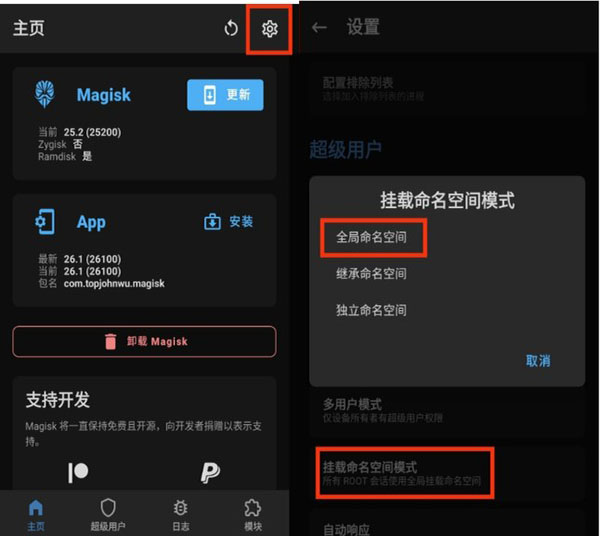
1)打开app首先将Magisk“挂载命名空间模式更改为“全局命名空间
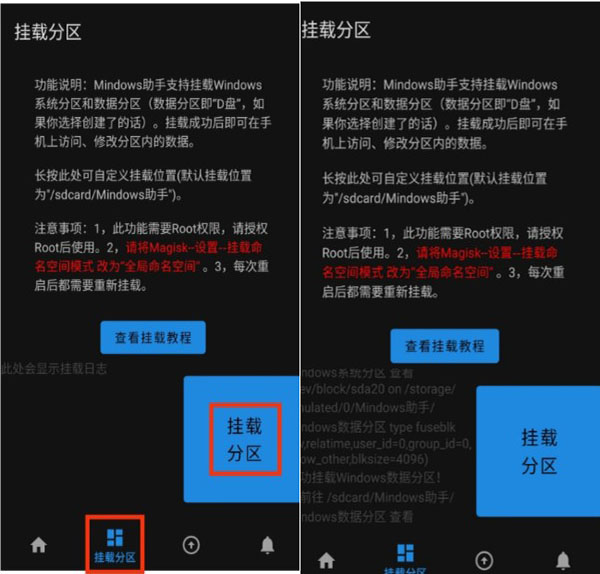
2)然后打开Mindows助手,授权Root点击“挂载分区“按钮。出现右图所示提示即为成功
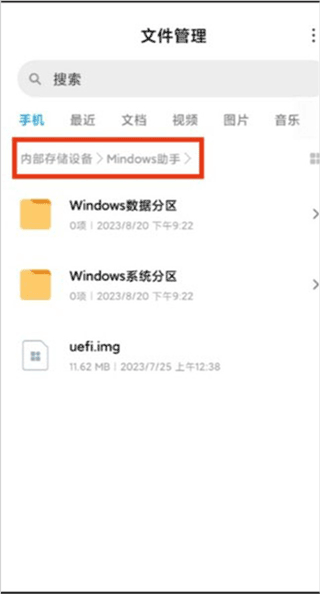
3)在内部存储-Mindows助手文件夹中查看挂载情况
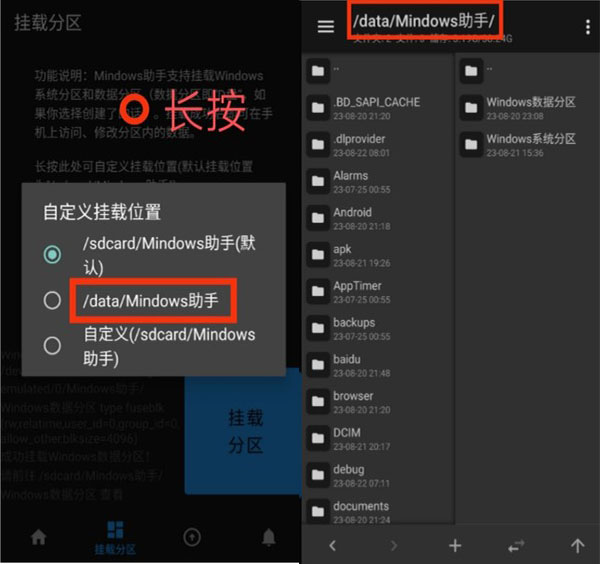
4)如果上述方法挂载后目录中没有Windows文件,请长按挂载分区功能上的说明文字,更改挂载位置再试
有了Mindows工具箱软件的保驾护航,您将能够更加从容地应对这些挑战。让我们一起领略Mindows工具箱软件的魅力吧!
1、操作简单,易于使用。的操作非常简单,用户只需要几个步骤即可完成系统刷入。
2、支持多种品牌的手机,包括华为、小米、三星等,可以覆盖绝大部分主流品牌手机。
3、安全可靠,经过严格的安全测试和认证,可以保证刷机过程中数据的安全性和稳定性。