
类型:手机软件 更新:2025-11-26 15:04:22

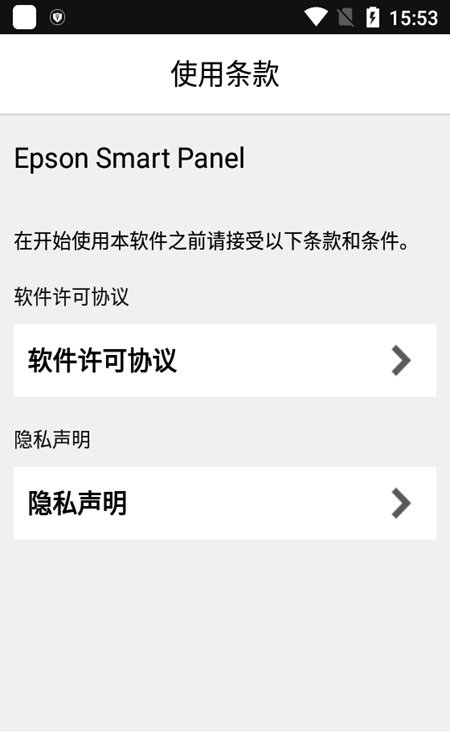
Epson Smart Panel APP是一款功能强大的工具,可实现远程控制打印机和扫描仪,让您轻松监视设备运行情况并及时发现故障。此外,它支持彩色打印,并提供多种精美边框效果,为您的打印作品增添个性。在使用未列出的打印机或扫描仪时,epson smart panel官方版建议使用epson iPrint打印机或document scan扫描仪,以确保顺利连接和使用。无论您何时需要支持,这款软件都为您提供便捷的解决方案,让打印管理变得简单高效。
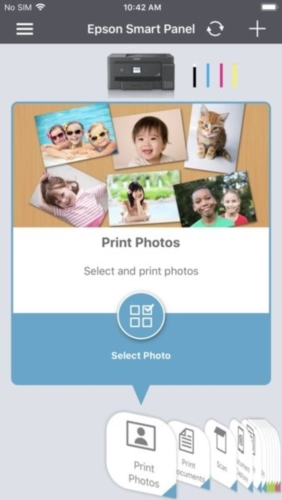
在这里的创新功能模块让您轻松操作epson设备,方便快捷地获取所需支持。您可以通过该应用程序注册产品、购买耗材或寻求帮助,让您的打印体验更加顺畅。这款软件提供自动配置和定制化体验,根据您的设备自动调整应用程序功能,使操作更加智能化。无论是打印、管理墨水量还是复印,这款软件都提供简便操作和实用功能,让打印变得轻松而便捷。
1, Wi-Fi连接:轻松设置epson产品
2, 创新功能模块:使epson产品易于操作
3, 一站式支持:方便获取所需支持
4, 自动配置:个性化定制体验
5, 打印管理:查看剩余墨水量、购买墨水
6, 复印功能:使用手机相机进行复印
7, 故障排除:快速查看解决方案
8, 文档扫描:保存数据到各种位置
1、设定
该应用程序将自动找到打印机并轻松进行设置。
2、打印
您可以选择图片和文档并通过智能手机轻松打印。
3、扫描
您可以使用扫描仪或智能手机上的相机扫描文档/照片。扫描的数据可以保存到所需的位置,例如智能手机和云服务上的文件夹。它也可以附加到电子邮件中。
4、复印 *仅限打印机
除了基本复印外,您还可以使用智能手机上的相机进行复印,并制作身份证的双面副本和多副本(图像重复)。
5、管理 *仅限打印机
(1)您还可以检查剩余墨水量,然后购买墨水。
(2)您可以使用这些功能来舒适地使用打印机,例如打印头清洁和固件更新。
6、故障排除
(1)您可以立即从主屏幕查看手册。
(2)如果在操作过程中发生错误,则单击[显示解决方案]按钮将引导您找到解决方案。
一、 Smart Panel 里添加扫描仪
扫描仪接入电源后,开机。
Step1: 按如下步骤,配置扫描仪 Wi-Fi(无线局域网)
点击屏幕上方网络配置图标,如下图所示:
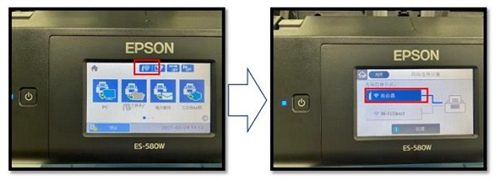
点击屏幕的“更改设置”按钮 , “无线网络设置向导” 。
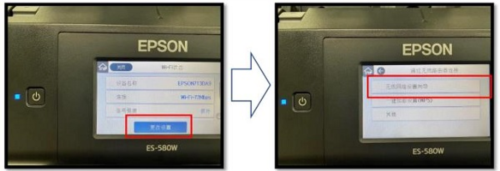
打印机自动搜索附近有效的 Wi-Fi(无线局域网)信号后,请选择要接入的网络,如下图所示:
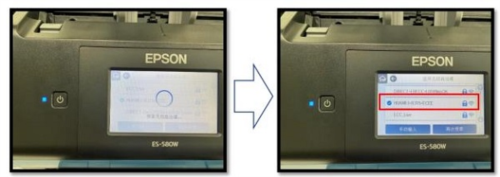
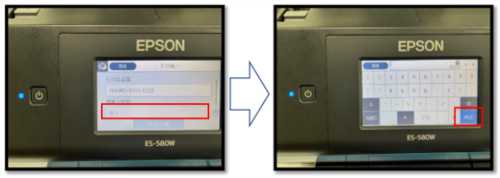
点击下图所示区域,输入无线局域网密码,并单击右下方的“确定”按钮。
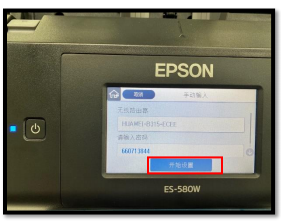
点击屏幕下方的“开始设置”按钮。
扫描仪设置完成后,单击左上角的“完成”按钮,即完成了扫描仪的 Wi-Fi(无线局域网)的设置。
Step2:将手机连接至跟扫描仪同一个 Wi-Fi(无线局域网)后,打开 Epson Smart Panel。
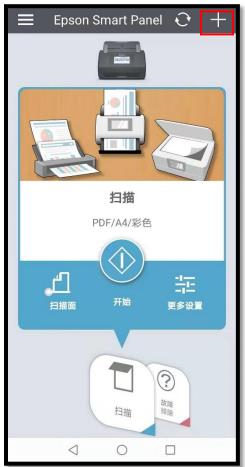
Step3:点击主界面右上角的“+”(如上图所示)后,点击下图图所示的“将智能手机连接到已连接
到 Wi-Fi 的产品”按钮,并选择并点击要添加的扫描仪。
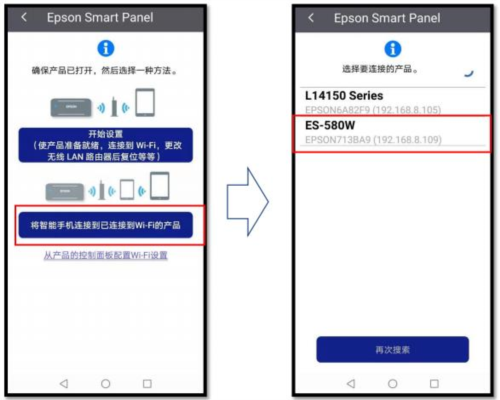
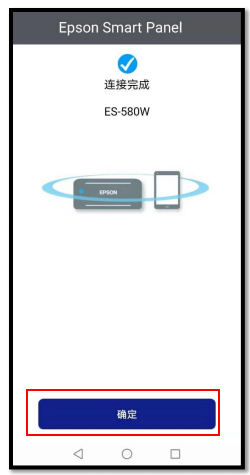
扫描仪添加完成后,如下图所示,点击“确定”按钮
二、扫描设置。
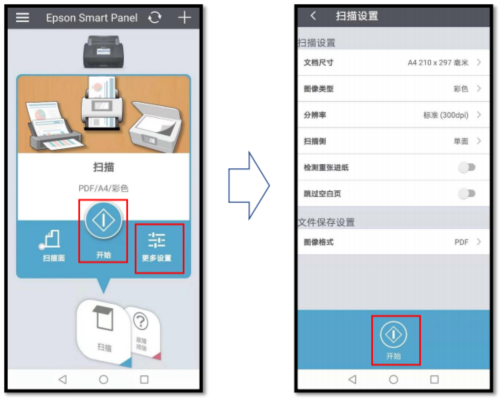
单击如下图所示的”更多设置”,即可对扫描文件进行设置。设置完成后,点击“开始”按钮,即可以
进行扫描。
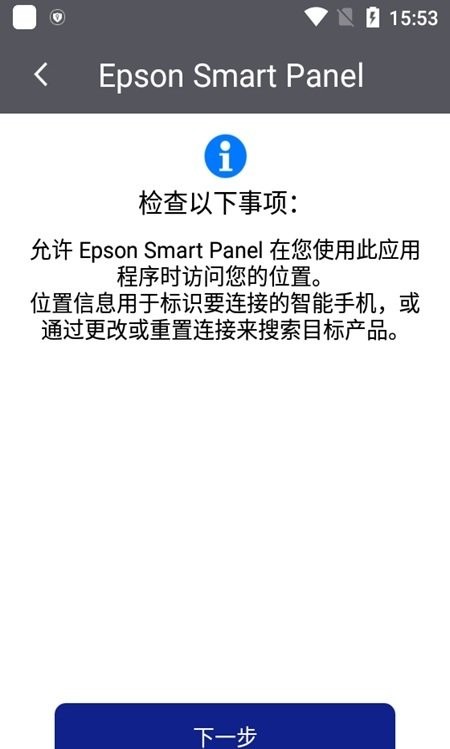
1、软件无法使用,显示此应用程序需要访问您的位置?
使用app连接产品时,需要开启移动设备的位置权限。
*连接产品需要位置权限,但不会获取位置信息。
Android移动设备请依次打开:
系统设置>应用程序>Epson Smart Panel>权限>位置>选择“仅在使用期间允许”,并打开“访问确切位置信息”。
IOS移动设备请依次打开:
设置>隐私>定位服务>找到Epson Smart Panel,允许访问位置信息选择“使用App期间”,并打开精确位置。
2、如何在Epson Smart Panel中添加已连接Wi-Fi的产品?
请将手机和爱普生产品连接到同一Wⅰ-Fi网络后,点击主界面上的【+】号,选择第二项“连接到已连接Wi-Fi的产品”。
在自动搜索到的产品列表中,点击选择对应系列号后,即可在软件中成功添加。
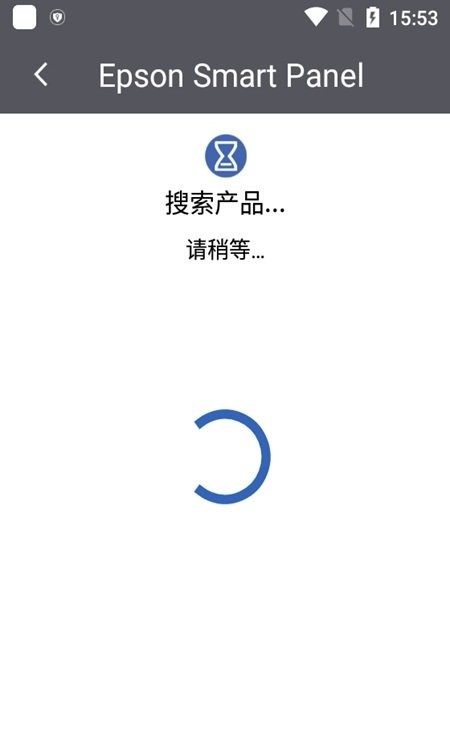
3、在Epson Smart Panel中无法搜索到产品?
①如您在配置产品网络时无法搜索到该产品系列号,请按下方提示依次确认:
(1)产品是否已打开?
(2)您的移动设备的Wi-Fi是否已打开?
(3)您的移动设备的蓝牙是否已打开?
(4)是否允许了Epson Smart Paneli访问您移动设备的[位置]?
(如要允许访问,请参见问题4进行操作)
如仍未搜索到,请在此点击并在搜索栏中输入产品型号,按照提示进行操作后回到软件中再次搜索该产品。
②如您的产品已完成网络配置,请按下方提示依次确认:
(1)产品是否已打开?
(2)您的移动设备是否连接到与产品相同的Wi-Fi?
(3)是否允许了访问您的[位置]?
该应用为您的epson无线打印机或扫描仪提供高性能、易于使用的移动命令中心。通过此功能强大的工具,您可以随时随地管理和操作epson产品,实现智能化打印体验。
v5.1.0:
提高了照片编辑和打印预览的可用性。
支持的打印机、扫描仪
扫描仪
1、D
DS-80W , DS-570WII , DS-575WII , DS-790WN
2、E
ES-60W , ES-65WR , ES-500WII , ES-580W
3、R
RR-70W , RR-600W
* 如果您使用的是 Epson Creative Print,请更新为版本 6.2.0 或更高版本。
* 如果您使用的打印机型号不属于上述型号之一,请使用 Epson iPrint。
打印机
1、E
EC-C7000 Series
ET-1810 Series
ET-3800 Series, ET-3830 Series, ET-3850 Series
ET-4800 Series, ET-4850 Series
ET-2800 Series, ET-2810 Series, ET-2820 Series, ET-2850 Series
ET-5150 Series, ET-5170 Series, ET-5180 Series, ET-5800 Series, ET-5850 Series, ET-5880 Series
ET-8500 Series, ET-8550 Series
ET-15000 Series, ET-16150 Series, ET-16600 Series, ET-16650 Series, ET-16680 Series
ET-M16600 Series, ET-M16680 Series
2、L
L1250 Series
L3250 Series, L3260 Series
L4260 Series
L5290 Series
L6260 Series, L6270 Series, L6290 Series, L6460 Series, L6490 Series, L6550 Series, L6570 Series, L6580 Series
L8160 Series, L8180 Series
L11160 Series, L14150 Series, L15150 Series, L15160 Series, L15180 Series
3、M
M15140 Series, M15180 Series
4、S
SC-P700 Series, SC-P900 Series
SC-P8500D Series
SC-T7700D Series
SL-D1000 Series
ST-C2100 Series, ST-C4100 Series, ST-C8000 Series, ST-C8090 Series
5、W
WF-4820 Series, WF-4830 Series
WF-7310 Series, WF-7820 Series, WF-7830 Series, WF-7840 Series
WF-C4810 Series
WF-2810 Series, WF-2820 Series, WF-2830 Series, WF-2840 Series, WF-2850 Series, WF-2870 Series, WF-2880 Series
WF-3820 Series
6、X
XP-2100 Series, XP-2150 Series, XP-3100 Series, XP-3150 Series, XP-4100 Series, XP-4150 Series, XP-5150 Series, XP-8700 Series
Epson Smart Panel安卓版是一款生活实用类打印软件,软件中丰富的功能以及超多不同的用法,让你可以轻松的去体验各种不同的乐趣,更多内容不会让你失望的哦,需要的用户可以试试!
1、软件无法使用,显示此应用程序需要访问您的位置?
使用app连接产品时,需要开启移动设备的位置权限。
*连接产品需要位置权限,但不会获取位置信息。
Android移动设备请依次打开:
系统设置>应用程序>Epson Smart Panel>权限>位置>选择“仅在使用期间允许”,并打开“访问确切位置信息”。
IOS移动设备请依次打开:
设置>隐私>定位服务>找到Epson Smart Panel,允许访问位置信息选择“使用App期间”,并打开精确位置。
2、在Epson Smart Panel中无法搜索到产品?
①如您在配置产品网络时无法搜索到该产品系列号,请按下方提示依次确认:
(1)产品是否已打开?
(2)您的移动设备的Wi-Fi是否已打开?
(3)您的移动设备的蓝牙是否已打开?
(4)是否允许了Epson Smart Paneli访问您移动设备的[位置]?
(如要允许访问,请参见问题4进行操作)
如仍未搜索到,请在此点击并在搜索栏中输入产品型号,按照提示进行操作后回到软件中再次搜索该产品。
②如您的产品已完成网络配置,请按下方提示依次确认:
(1)产品是否已打开?
(2)您的移动设备是否连接到与产品相同的Wi-Fi?
(3)是否允许了访问您的[位置]?
3、如何在Epson Smart Panel中添加已连接Wi-Fi的产品?
请将手机和爱普生产品连接到同一W?-Fi网络后,点击主界面上的【+】号,选择第二项“连接到已连接Wi-Fi的产品”。
在自动搜索到的产品列表中,点击选择对应系列号后,即可在软件中成功添加。
一、 Smart Panel 里添加扫描仪
扫描仪接入电源后,开机.
Step1: 按如下步骤,配置扫描仪 Wi-Fi(无线局域网)
点击屏幕上方网络配置图标
点击屏幕的"更改设置"按钮 , "无线网络设置向导" .
打印机自动搜索附近有效的 Wi-Fi(无线局域网)信号后,请选择要接入的网络
输入无线局域网密码,并单击右下方的"确定"按钮.
点击屏幕下方的"开始设置"按钮.
扫描仪设置完成后,单击左上角的"完成"按钮,即完成了扫描仪的 Wi-Fi(无线局域网)的设置.
Step2:将手机连接至跟扫描仪同一个 Wi-Fi(无线局域网)后,打开 Epson Smart Panel.
Step3:点击主界面右上角的"+后,点击所示的"将智能手机连接到已连接
扫描仪添加完成后,如下图所示,点击"确定"按钮到 Wi-Fi 的产品"按钮,并选择并点击要添加的扫描仪.
二、扫描设置.
单击如下图所示的"更多设置",即可对扫描文件进行设置.设置完成后,点击"开始"按钮,即可以进行扫描.