首页> 手机软件> Image Sync

类型:手机软件 更新:2026-01-31 16:21:07
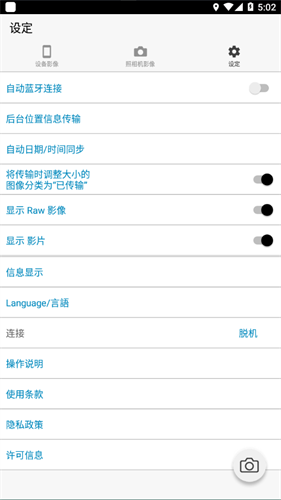
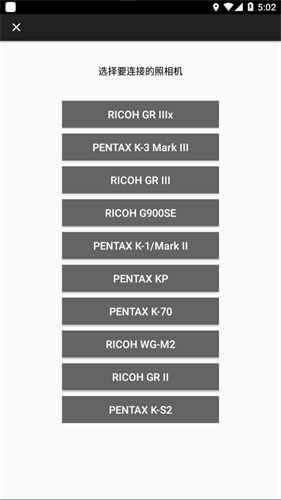
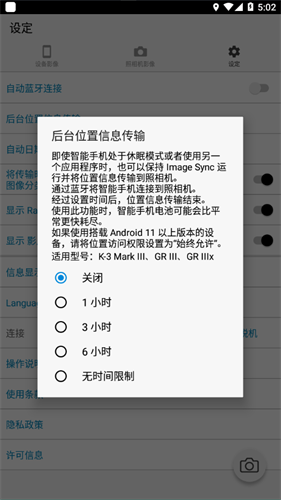
Image Sync APP智能相机手机助手,堪称实用摄影利器!拥有强大远程功能,支持远程拍摄录像、抓拍,还能轻松完成传输和上传录像,真正实现随时随地记录精彩。它能与手机连接,可在手机上便捷设置设备属性,实时下载数据,还能随时调整设备。这一多功能工具为用户带来超便捷的使用体验,现在点击下载试用,超多优质服务等你解锁!
1、准备连接
① 将相机机身的无线 LAN (Wi-Fi) 功能设置为 ON。此外,在移动设备设置中将无线局域网 (Wi-Fi) 功能和蓝牙功能设置为开启。
② 启动图像同步。
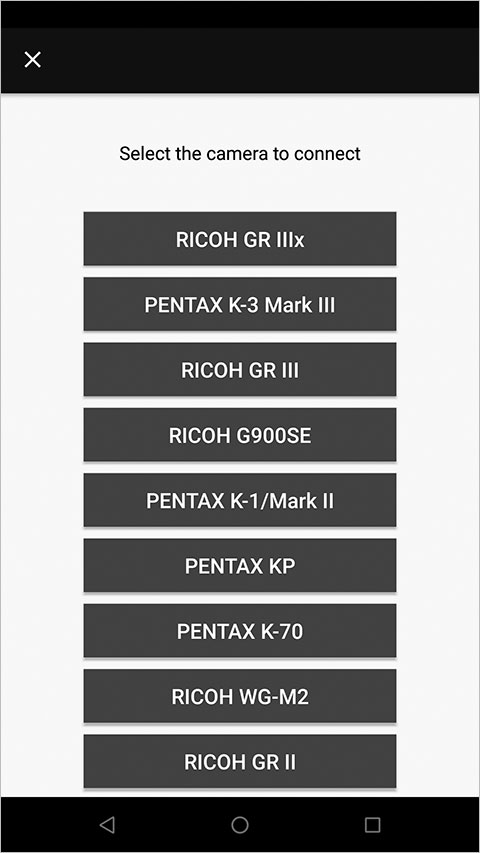
!点击相机图像模式或拍摄模式以在移动设备上显示“型号选择屏幕”。
③ 选择您正在使用的相机。
*1 启动 Image Sync 时,将显示一条消息,请求访问 SD 卡的权限,具体取决于操作系统版本。如果您不允许访问,将无法使用图库查看功能和传输功能。
*2 选择相机后,将显示一条消息,请求允许访问您正在使用的移动设备上的位置信息,具体取决于操作系统版本。
如果您不允许访问,将无法获取 SSID 列表,您将无法从 Image Sync 进行连接。
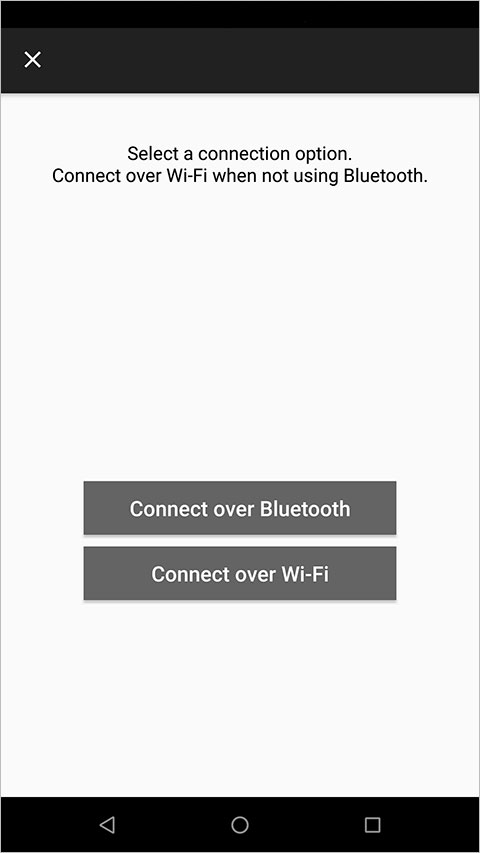
2、蓝牙配对
1)点击“通过蓝牙连接”
3、蓝牙配对
① 在相机的“Bluetooth Setting”中将“Action Mode”设置为连接Bluetooth(除“Disable”以外的任何设置)。
② 选择相机的“蓝牙设置”>“配对”>“执行配对”,显示相机设备名称。
③ 在应用程序的配对屏幕上输入显示的设备名称。
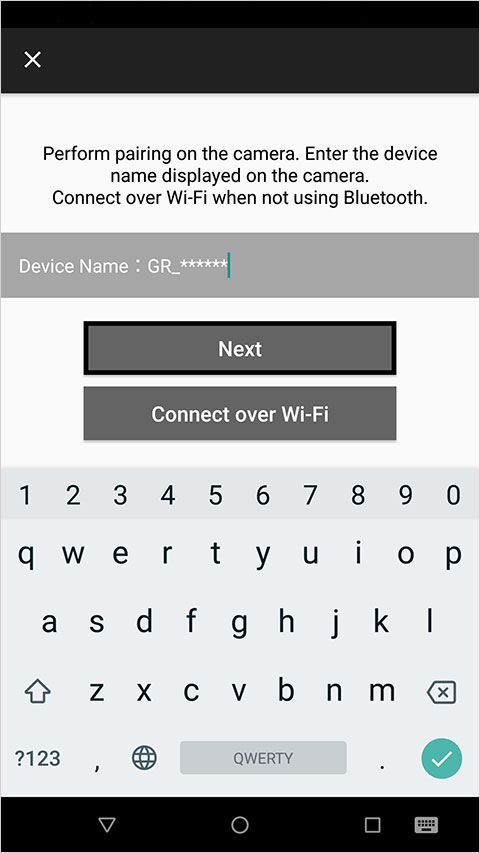
4、蓝牙配对
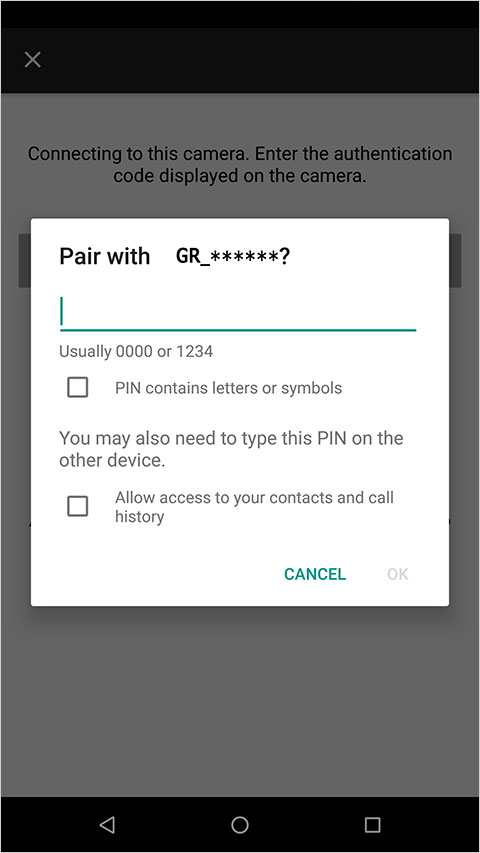
① 认证码显示在相机的液晶显示屏上。在应用程序中输入验证码。
② 建立蓝牙连接后自动连接无线局域网。
*1 用于输入验证码的方法因移动设备而异。
*2 当相机设置为电影模式并连接到 USB 时,无法使用无线局域网,因此无法连接。
5、蓝牙→无线局域网自动连接
Bluetooth 连接完成后,数十秒后自动切换到无线 LAN 连接画面。
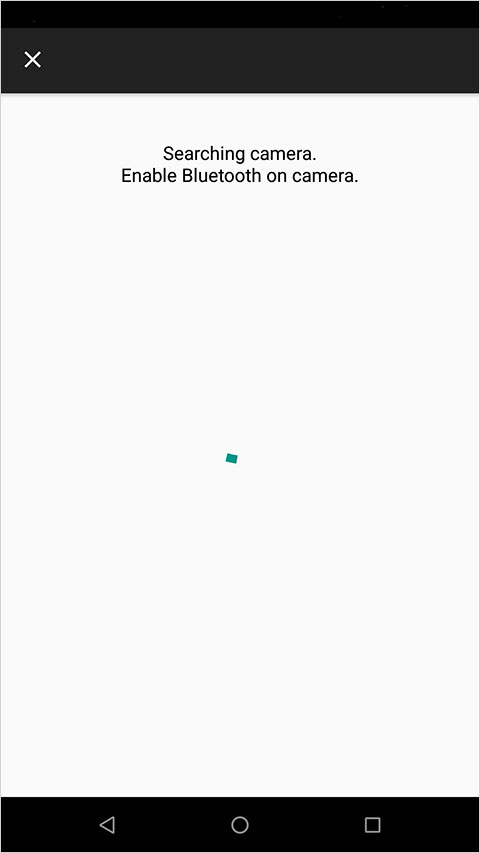
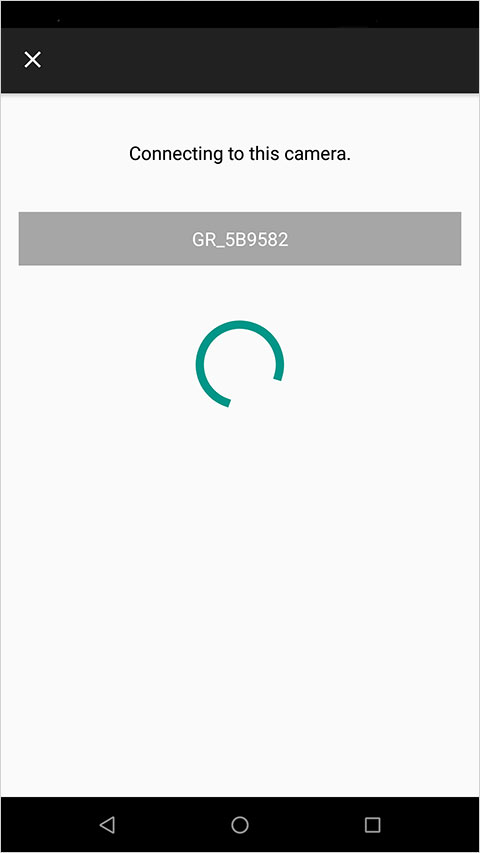
6、完成第一次连接
蓝牙连接后完成无线局域网自动连接后,相机图像模式会显示在应用程序上。此外,无线 LAN 图标在相机的 LCD 显示屏上以白色高亮显示。
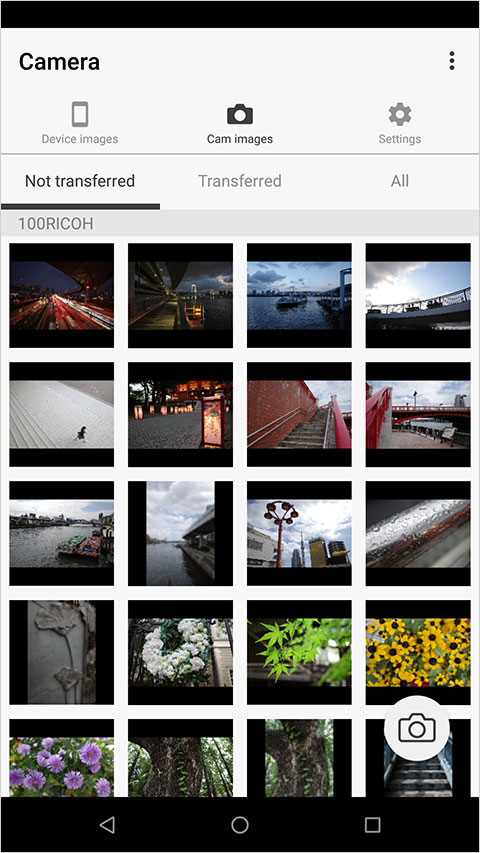
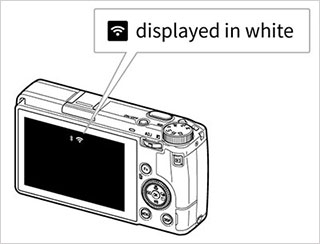
注:其他相机的连接说明可以参考此链接:https://www.ricoh-imaging.co.jp/english/products/app/image-sync2/connect.html。
1、使用它进行照片的整理和分类。通过标签、相册和时间等方式,方便管理自己照片。
2、在相机设置方面也提供了全面的支持和管理,自由调整不同参数,满足拍摄的需求。
3、此外还可以与社交平台进行整合。用户可以直接将自己拍摄的照片上传至社交平台。
理光image sync是一款与理光相机配合使用的相机管理app,当与支持的相机结合使用时,可以实现远程拍摄、图像查看、可以拍照和录视频,还可以查看详细的图片并分享到移动设备、上传到社交媒体以及其他功能。
通过该软件的APP,用户还可以查询相关的相机参数和服务,为用户提供最好的服务体验。同时,在这里用户可以轻松进行照片管理,可以在线连接相机,并进行相应的设置和使用。这一功能不仅提升了用户的使用体验,也极大地简化了用户的操作流程,有需要的用户快来这里体验吧。
1、图片的大小能够进行任意调整,还能够翻转图片。
2、拍摄的照片不会自动保存在手机相册当中,需要手动进行保存。
3、在软件上设计属于自己的水印,然后添加在每一张图片上。
1、确保已经安装了Image Sync应用程序,并且相机与手机或电脑连接成功。
2、打开Image Sync应用程序,并选择与相机连接的选项。
3、在应用程序中,可以看到相机中的照片列表。选择想要下载的照片,并点击下载按钮。
4、选择下载的照片质量,并等待下载完成。
5、下载完成后,可以在Image Sync应用程序中查看和管理已下载的照片。