
类型:手机软件 更新:2026-01-01 21:49:05
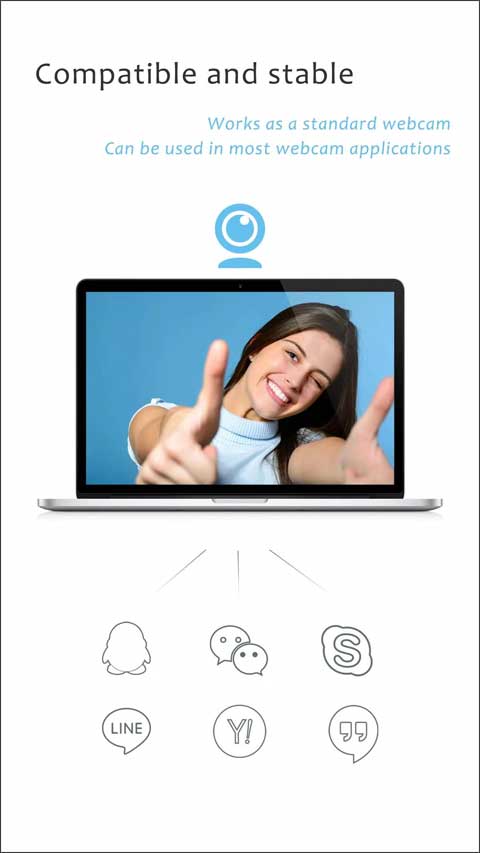
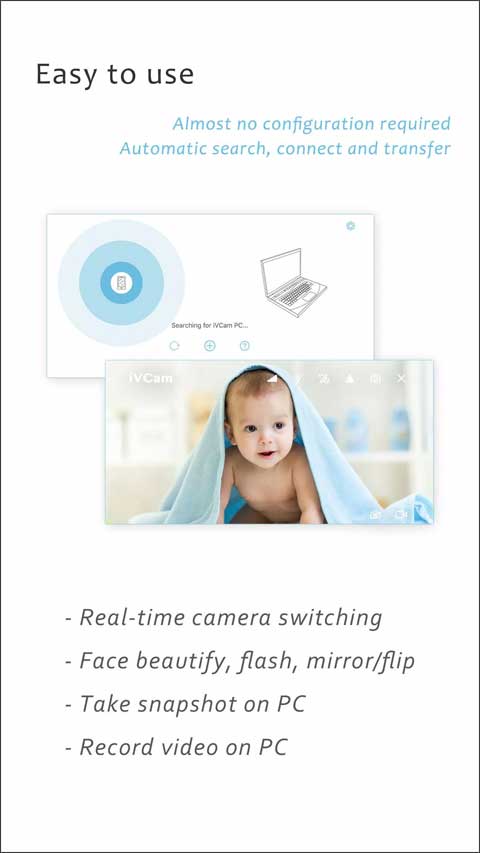
IVCam是一款功能强大的手机变电脑摄像头软件。它支持无线连接,摆脱线缆束缚,使用便捷。具备高清画质,能输出清晰稳定的图像,让视频通话、直播等场景效果更佳。还可进行多角度拍摄,满足不同使用需求。此外,它兼容多种操作系统和软件,适配性强。无论是居家办公视频会议,还是线上教学直播,IVCam都能以出色表现,为用户带来优质的视觉体验。
1、提供手动对焦、自动对焦、自动曝光等相机设置功能,满足多样需求。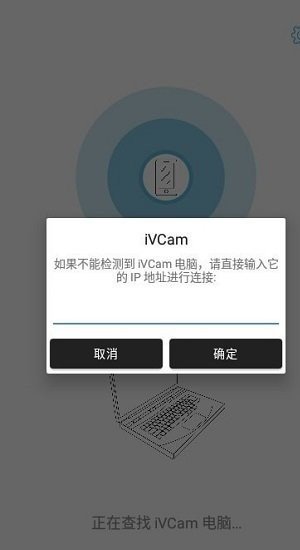
2、在图像质量、色彩准确性和对焦速度方面等都能进行更优质的结果。
3、整个操作过程无需复杂的配置,各种操作都能够达成相应的选择。
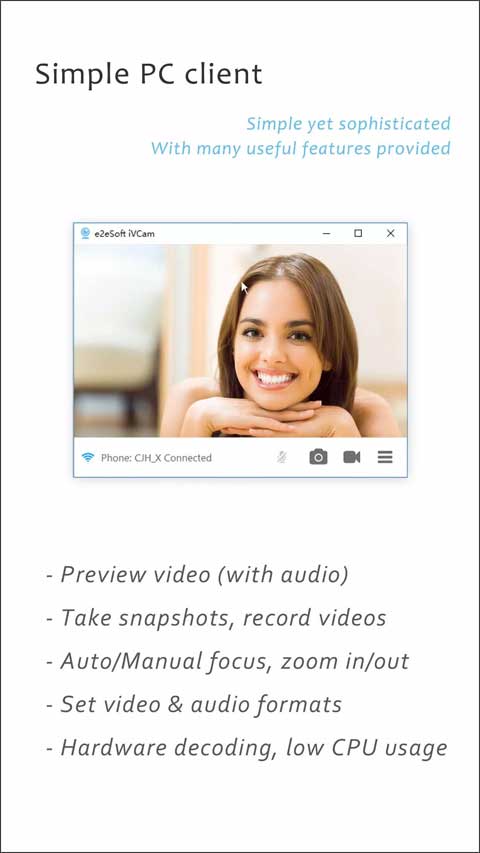
1、简单易用的客户端
功能强大,简约而不简单
2、无需设置,打开即用
搜索、连接、传输,全部自动完成
3、多实例支持
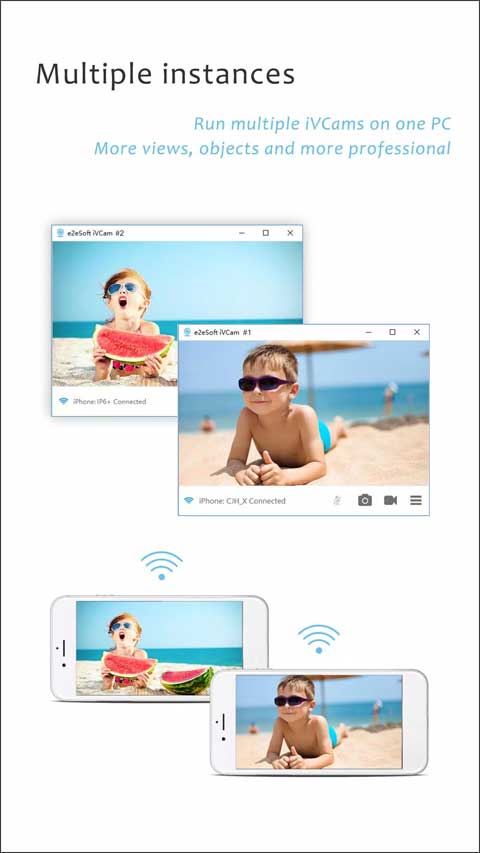
一台电脑多个ivcam,拍摄更多内容、更多细节,结合直播软件,让你的直播更专业,更精彩
1、无线模式下无法检测到 PC?
对于 iOS:在系统设置中允许 iVCam 应用使用无线局域网;
对于 安卓:允许 iVCam 应用使用 Wi-Fi;
确保 Windows 防火墙 或其它安全软件没有禁止 iVCam 客户端使用网络,有必要的话暂时关闭它;
如果需要,在 Windows 上禁用 VPN 或 Proxy 之类的代理;
确保手机通过 Wi-Fi 联网,而不是通过 4G/5G 等移动网络;
确保手机与电脑处于 同一局域网 内,连接的是 同一路由器,不要连接信号放大器 Wi-Fi;
路由器设置中关闭 AP 隔离,如果是 访客模式 的话要允许访问内网(具体如何操作请百度);
确保在电脑上可以 Ping 通手机的 IP 地址;
确保 Bonjour 服务没有被禁用(由 iVCam 安装,你可以在 Windows“服务”程序或任务管理器中启动它)。没有必要禁用,它不会占用多少资源;
如果 Bonjour 服务未安装或被禁用,请在路由器中允许 UDP 广播,iVCam 还可以通过 UDP 广播检测到电脑;
重启路由器试试看 。
你还可以:
在 APP 中输入 电脑的 IP 地址 进行连接(在 APP 中点击 或长按 按钮),或 通过 USB 进行连接;
在电脑端输入 手机的 IP 地址 进行连接(主菜单 > 连接手机;手机 IP 可在 APP 选项设置最下方看到)。
2、连接成功了,但是不显示视频?
程序显示连接成功,声音也有,录制视频也可以成功,但是客户端不显示视频或显示黑屏?
您可以在客户端软件菜单中启用/禁用硬件解码然后再试试看。
另外也有可能我们程序中不显示视频,但是在其它程序中我们摄像头视频可以正常显示。
3、视频质量不是很好?
你可以在APP设置中将“视频质量”设置为“高”以获得最佳质量,也可以设置高一些的视频尺寸或帧率,但这需要更高的传输带宽;
使用WiFi传输的话请尽可能靠近您的无线路由器,一个高品质的路由器也非常重要;
电脑如果可以用网线连接到路由器的话强烈建议使用网线连接,如果是用无线连接的话重启电脑试试;
网络不太好的情况下可以使用USB进行连接。
另外请不要把显示效果和实际视频质量混为一谈,具体 iVCam 传到电脑端的视频质量请查看 iVCam 录制下来的视频,而不是 iVCam 或其它程序显示出来的效果。
4、运行 iVCam 时手机耗电快,发烫?
首先,iVCam 是一个高能耗的应用,音视频录制、网络传输都无法避免地要消耗非常多的系统资源。
怎么办?你可以:
尝试使用较小的视频尺寸、较低的视频帧率和视频质量,不要开启美颜;
尝试使用USB而不是无线和电脑连接传输视频;
视频传输开始后过段时间iVCam将会自动熄屏以节省电量(PC 端相机设定里面也可以手动熄屏);
手机不要戴保护壳或覆盖其它物品;
确保手机电池健康度足够,必要的话可以更换电池;
无线传输时不要一边使用一边充电。
高清画质:充分利用手机摄像头的高分辨率,提供比传统网络摄像头更清晰的画面。
便捷性:通过无线连接或USB连接,快速将手机配置为摄像头,无需额外硬件。
多场景适用:适用于各种视频应用场景,如远程会议、直播、在线教学等。
电脑摄像头ivcam是一款专为提升手机摄像头功能而设计的应用,能够让用户轻松实现高清摄像,支持多种设备连接,用户无需安装额外驱动程序,直接通过OTG数据线连接即可使用,软件的设计理念是为了简化用户的使用体验,提升拍摄的画质,适合于视频会议、在线教育和日常娱乐等多种场景,满足用户对高清摄像的需求。