

类型:手机软件 更新:2025-12-26 11:14:07
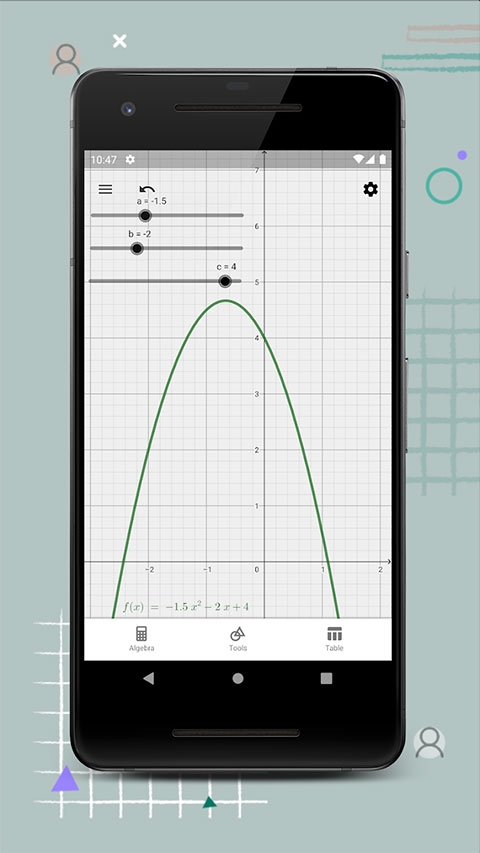
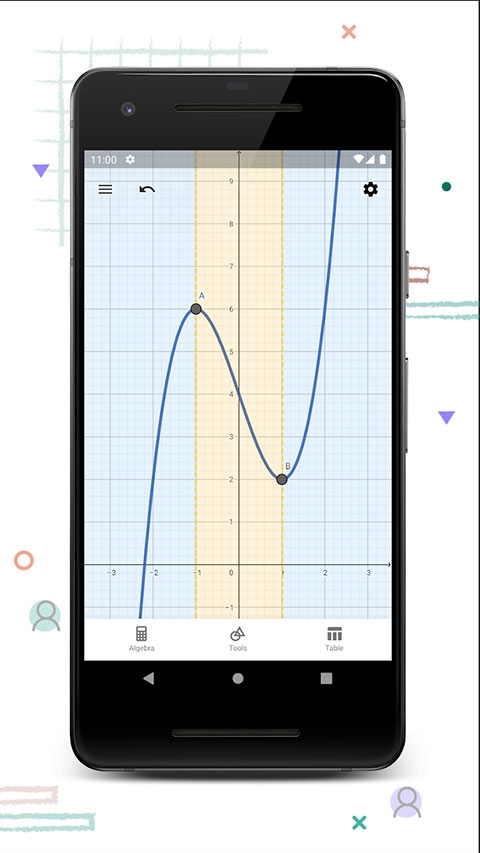
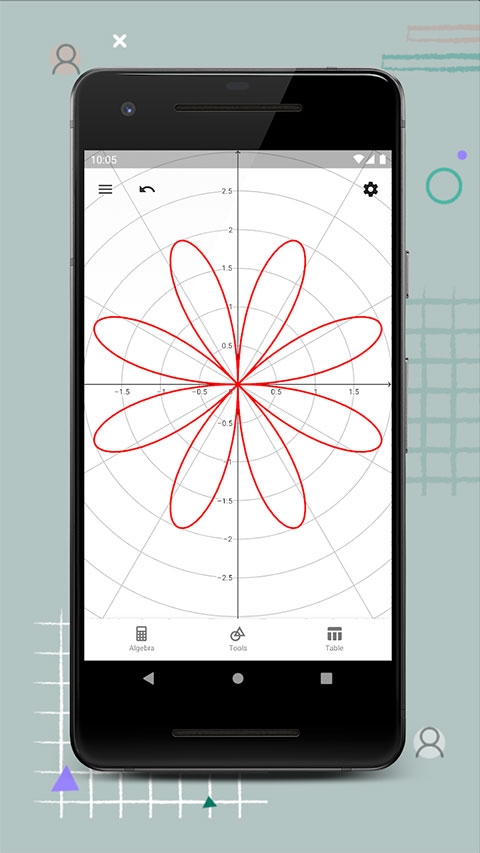
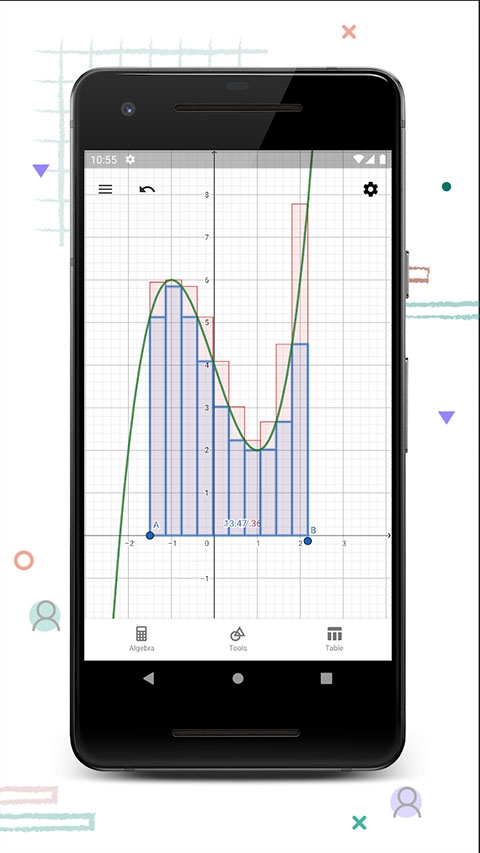
Geogebra图形计算器是一款功能强大的数学工具。它集几何、代数、统计等多种功能于一体,能将抽象数学概念直观可视化,帮助用户轻松理解复杂知识。界面操作简单,易于上手,无论是学生学习、教师教学,还是科研人员研究都适用。支持多种设备使用,随时随地可进行数学探索。此外,它拥有丰富的资源库和社区,用户能获取更多学习资料并交流分享,是提升数学能力的得力助手。
1、第一步:进入软件主界面
打开 GeoGebra 后,默认会显示绘图区和代数区,界面简洁明了。
2、第二步:切换到代数区并添加表达式
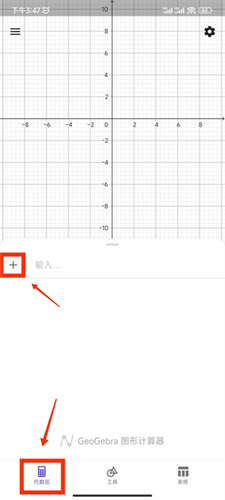
点击左下角「代数区」按钮,切换到代数视图,然后点击顶部的「+」号图标,准备输入函数。
3、第三步:选择「表达式」类型
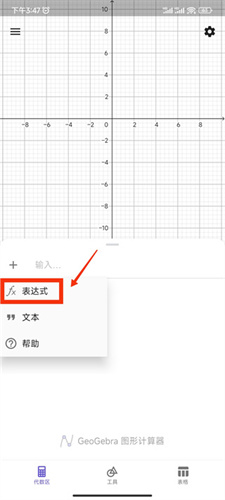
点击「+」号后,在弹出的选项中选择「表达式」,这里就是输入分段函数的地方啦。
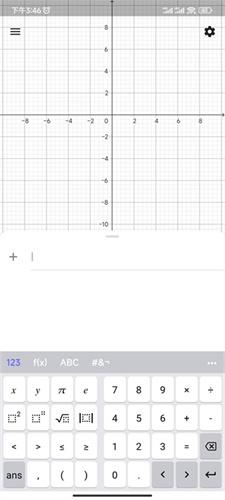
4、第四步:输入分段函数表达式
重点来啦! 分段函数需要用 if 条件语句 输入。
格式示例:
f(x) = if(x < 0, x², if(0 ≤ x < 2, 2x, x-1))
表示:当 x<0 时,函数为 x2
当 0≤x<2 时,函数为 2x
当 x≥2 时,函数为 x−1。
输入完成后,绘图区会立即显示分段函数的图像。
5、第五步:显示网格和坐标轴(可选)
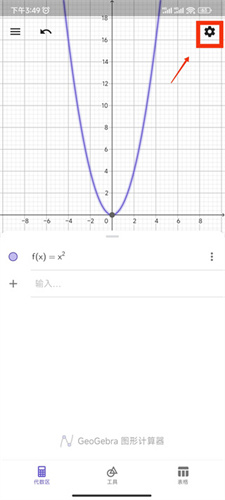
如果绘图区没有网格或坐标轴,点击右上角「齿轮」设置图标,调出设置菜单。
6、第六步:勾选显示选项
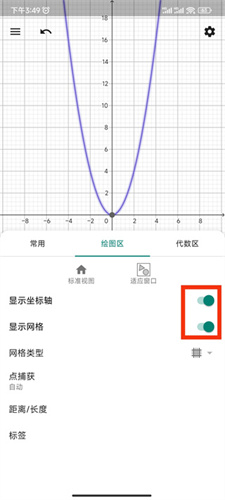
在设置中勾选「显示坐标轴」和「显示网格」,方便观察函数在坐标系中的位置。
7、第七步:生成数值表(可选)
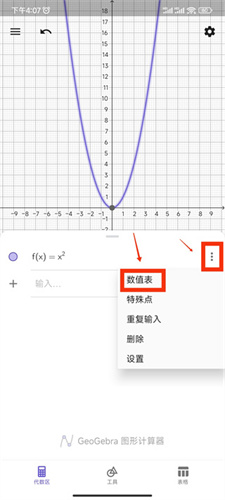
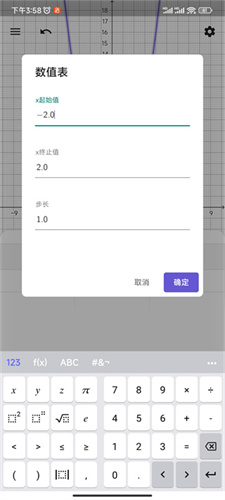
点击函数名右侧的「・・・」按钮,选择「数值表」,可以自定义 x 的取值范围,生成对应的 y 值表格,辅助分析函数特性。
8、第八步:自定义函数样式
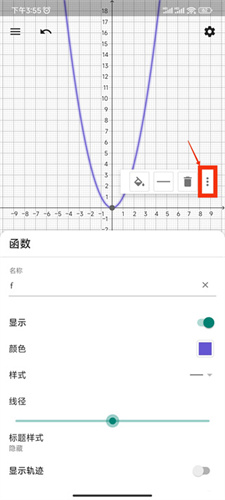
选中函数后,再次点击「・・・」按钮,可修改函数名称、颜色、线条粗细等。比如给不同分段设置不同颜色,图像会更清晰哦。
1、内建二次曲线,极线,切线,函数求导等模块。
2、geogebra图形计算器官网版下载计算结果十分简洁,并能在各单元间相互转换。
3、集成了上百个应用案例,便于爱好者们使用和借鉴。
GeoGebra最显著的特点是它完全免费开放给所有用户用于学习、教学和考评。这款软件具有极高的适应性,可以完美匹配各类数学课程或研究项目。目前全球已有数百万用户在使用GeoGebra,这充分证明了它的实用性和受欢迎程度。软件功能强大且交互性极佳,支持包括中文在内的多种语言界面。最重要的是,GeoGebra通过可视化的方式让用户能够直观地观察和理解抽象的数学概念,真正实现"看得见"的数学学习体验。
初次使用GeoGebra时,首先打开图形界面,这里包含了实用的代数区功能。在工具页面中,用户可以找到各种基本工具和编辑选项。软件还支持表格功能,用户可以根据需要设置个性化的数据表格。通过这些简单的操作步骤,即使是新手也能快速掌握GeoGebra的基本使用方法。
访问GeoGebra官网,选择“3D计算器”或从应用菜单中切换至3D模式。
界面分为代数区(输入方程或坐标)、工具区(绘图工具)和3D绘图区(实时预览图形)。
球面:输入指令如球面((5.0.-5),2),表示以点(5.0.−5)(5.0.−5)为中心、半径为2的球体。
立方体:使用正六面体((0.5.-10),(0.-5.-10),(10.-5.-10)),通过三个顶点定义立方体位置和大小。
圆锥/圆柱:通过工具栏选择对应图标,或输入参数方程(如圆锥截面指令)。
旋转与对称:利用“旋转”工具或输入角度参数(如旋转(圆锥, 45°)),或探索“对称多面体”功能。
增强现实(AR):支持将3D模型投射到现实场景中观察(需设备支持)。
动态调整:拖动代数区中的参数滑块,实时修改图形属性(如半径、位置)。
官方教程:GeoGebra官网提供分步指南,涵盖从入门到高级的3D绘图技巧。
案例参考:CSDN博客中的实例(如多球面组合、复杂多面体)可帮助理解具体操作。
复杂图形需分步构建,例如先定义点再生成曲面。
若需显示变量值(如线段长度),可通过“文本工具”关联代数区的变量。