首页> 手机软件> Shizuku手表版

类型:手机软件 更新:2025-12-22 12:28:05
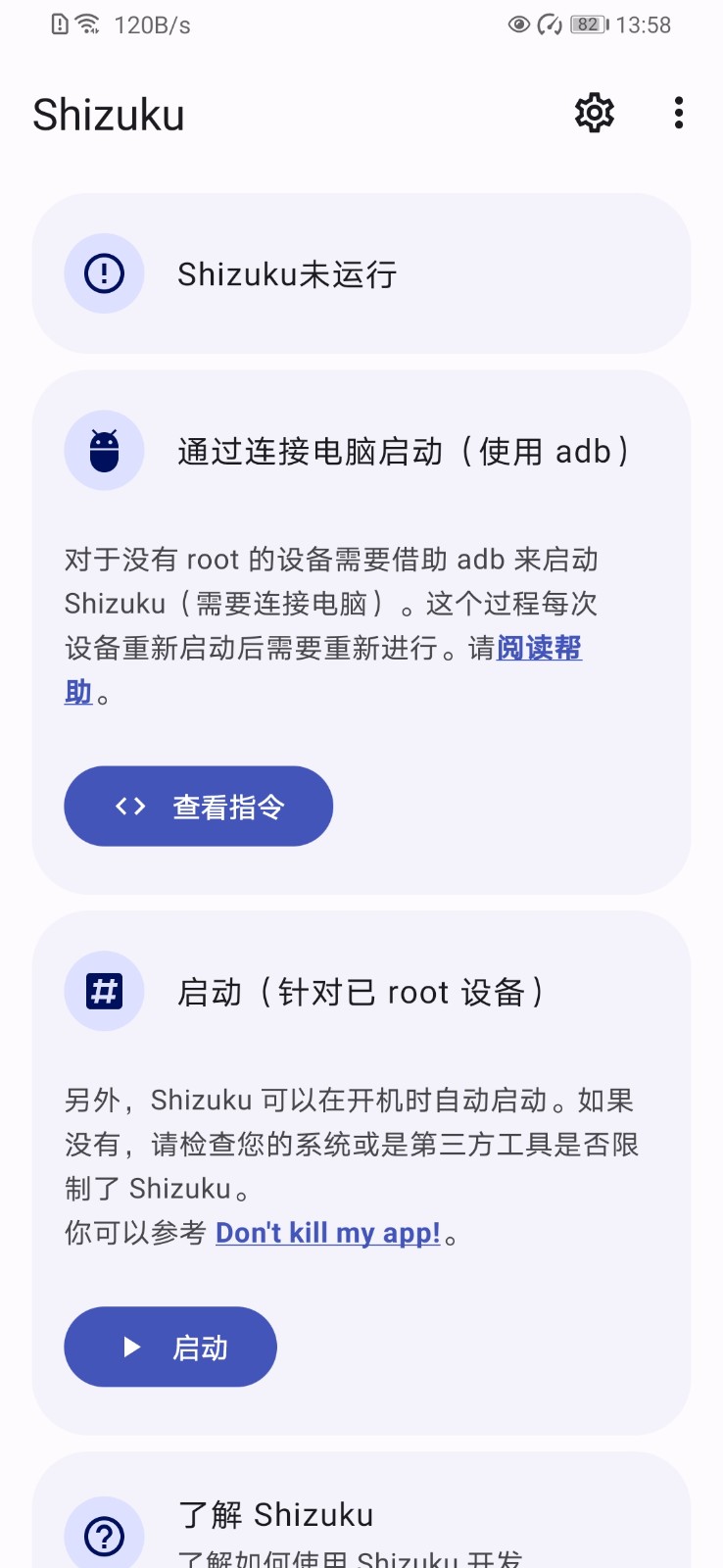
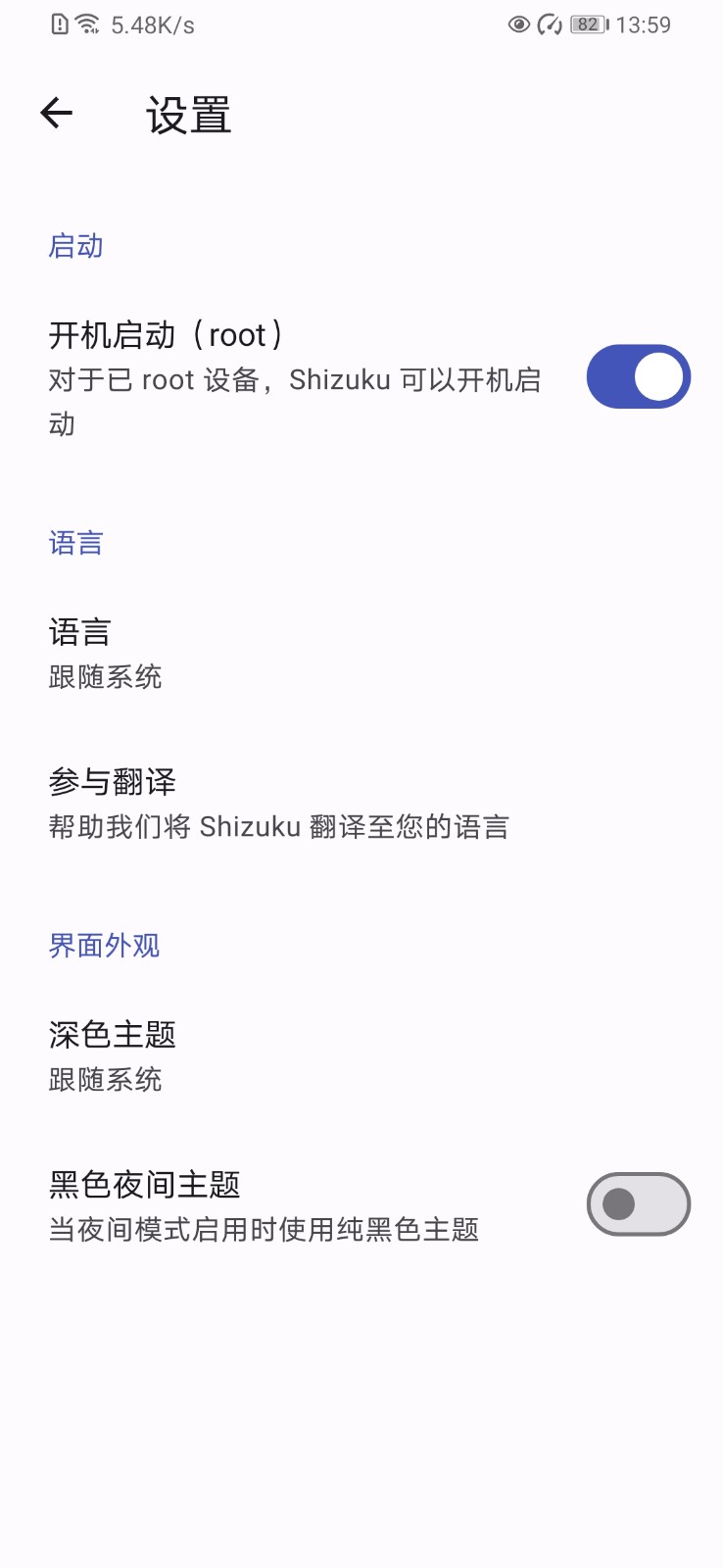
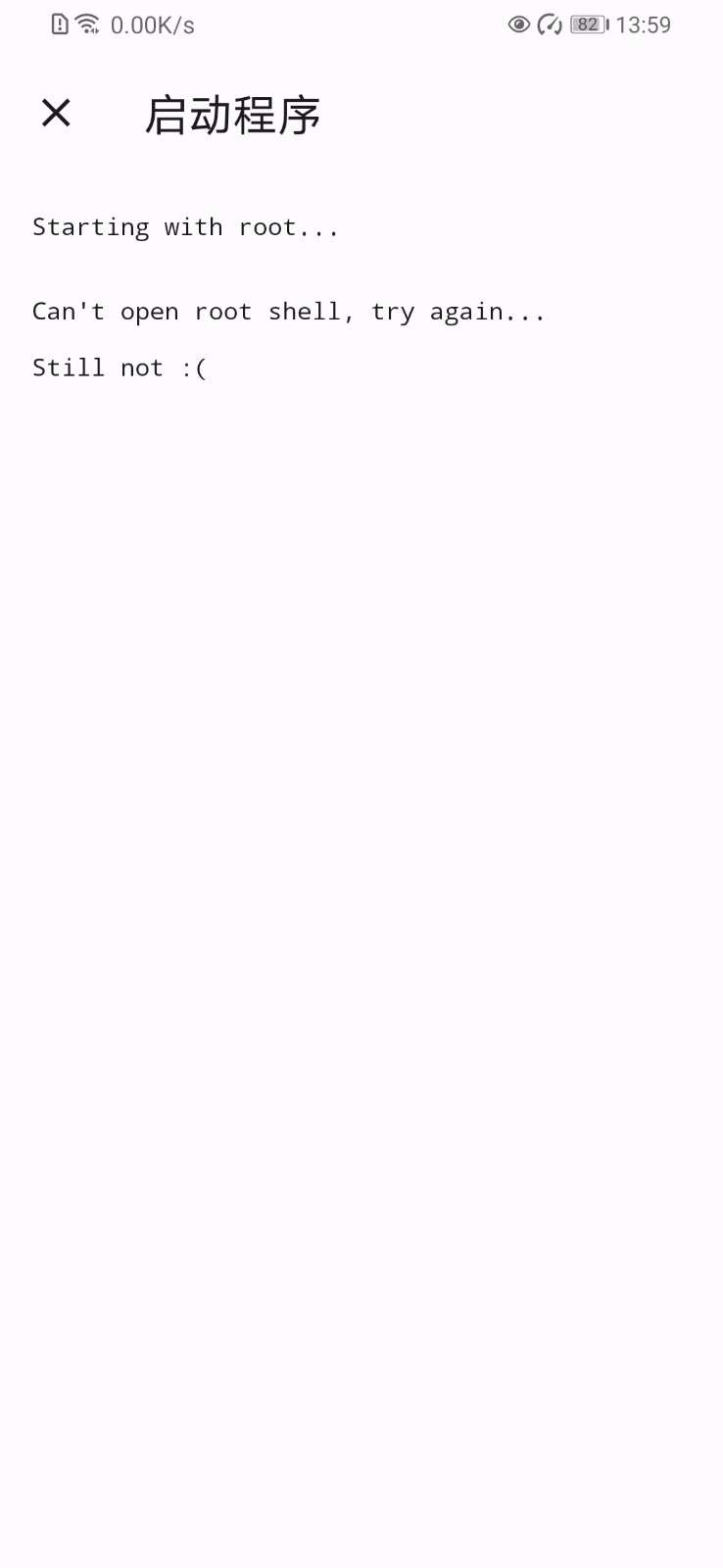
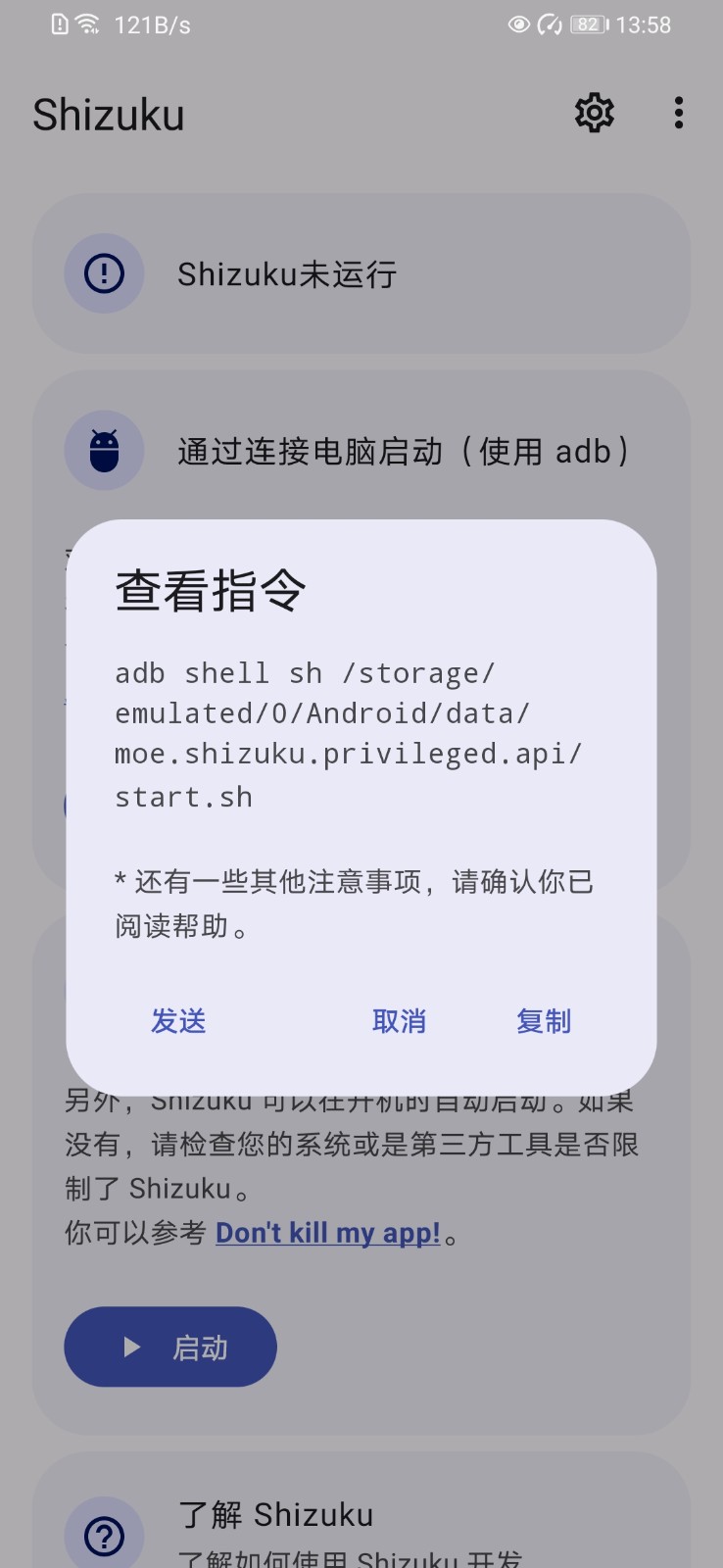
Shizuku 是一款功能强大且独具特色的 Android 应用。它无需 Root 就能获取高级权限,这一特性让众多用户无需承担 Root 风险即可实现更多操作。借助 Shizuku,用户能轻松管理应用,如停用不必要的系统组件,提升设备性能。它还支持各类实用模块扩展,丰富使用场景。其简洁的界面和便捷的操作方式,让即使是新手用户也能快速上手,是优化 Android 设备体验、挖掘设备潜力的绝佳选择。
1、下载安装好ShizukuRunner后,打开软件——点击配对——通知设置——允许通知
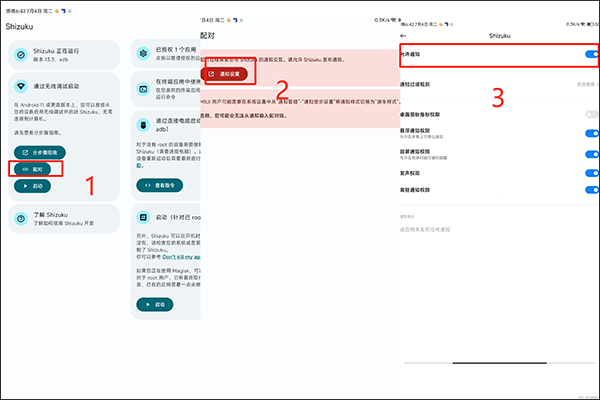
2、(设置中的操作)
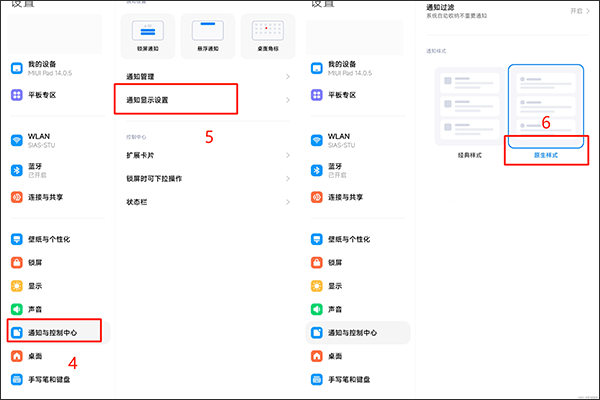
——进入手机设置——通知与控制中心——通知显示设置——选择原生样式(方便后期输入配对码)
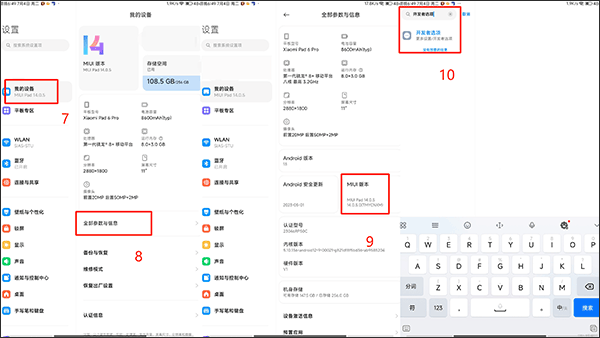
——我的设备——全部参数与信息——多次点击MIUI版本直到提示已经打开开发者模式——搜索框搜索开发者选项
——打开USB调试(安全设置)——打开无线调试——选择使用配对码配对设置——在控制栏中填入配对码
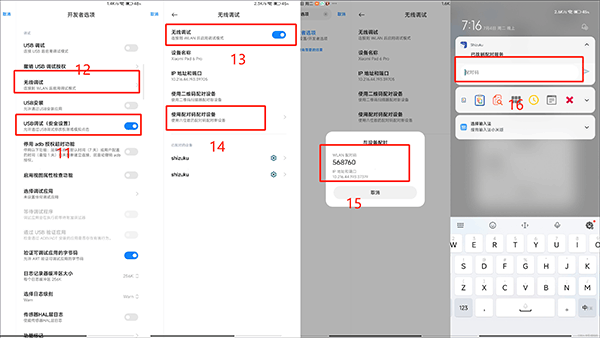
3、(Shizuku中的操作)
——返回到Shizuku点击启动
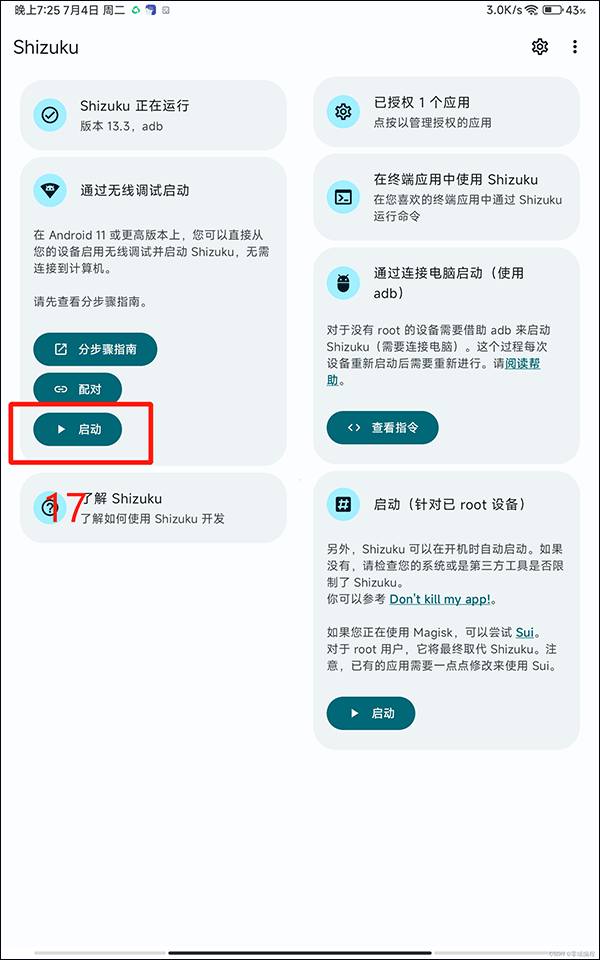
4、(小黑屋中的操作)
——进入小黑屋软件——右上角三个点点击后选择设置——工作模式——在小黑屋首页点击加号添加要冻结的软件——点击雪花软件变黑冻结成功
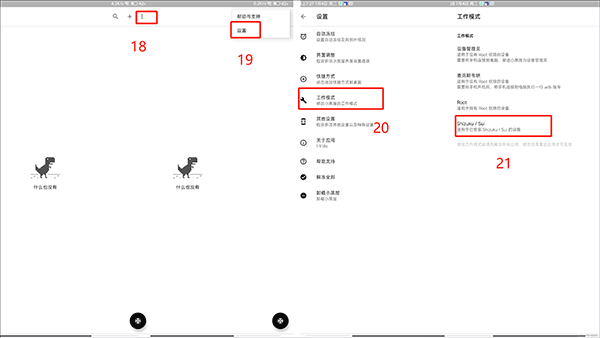
返回到小黑屋添加应用对应用进行操作即可
Shizuku是一款能够进行系统API管理的实用工具,为系统API提供了一种方便的使用方式,能记住ADB指令,所有需要ADB的内容都可帮助您重复激活,降低合约机不能激活或重复激活的情形。该软件功能强大,操作简单,初学者可操作。
1.【开发者选项】和【USB调试】需要一直保持开启状态,且不可卸载掉Shizuku,其中一项不满足则需重新配对激活。
2.若手机重新启动,需再次打开Shizuku点击上面步骤6中的【启动】按钮进行激活即可。
3.配对失败或失效或【开发者选项】和【USB调试】被关了需要重新执行激活步骤。
4.此激活方式不适用于系统为华为鸿蒙系统(因没有无线调试功能),若鸿蒙系统手机需要激活,则需通过有线连接电脑的方式并使用adb的方法来激活,具体教程在Shizuku首页底部点击【了解Shizuku】来查看官方教程。
只有支持shizuku的软件才可以搭配一起使用,不是所有app都支持哦!
ShizukuRunner指令能够为用户打造专业的指令大全,帮助用户能够掌握更多命令,让用户能够通过软件快速执行众多需求root权限的指令,帮助用户能够完成众多功能,让用户能够从中体验到更多服务,能够轻松满足用户的各种使用需求。
1、配对(只需进行一次)
注:从 v4.1.0 起,端口号自动检测。
启用"开发者选项"(在网络上有非常多的教程)
进入"无线调试"
启用系统的分屏(多窗口)功能(必须,因为一旦离开"无线调试",配对过程就会被停止)
点按"无线调试"中的"使用配对码配对设备"
点按"通过无线调试启动",点按"配对"
填入"配对码"及"端口号"后确定
配对过程示意图
如果配对成功,"无线调试"中的"已配对的设备"中会出现"shizuku"
配对成功示意图
如果你不希望重新进行此步骤,打开"开发者设置"中的"停用 adb 授权超时功能"
如果重新安装软件,则需要再次执行此步骤