
类型:手机软件 更新:2025-12-11 21:00:08
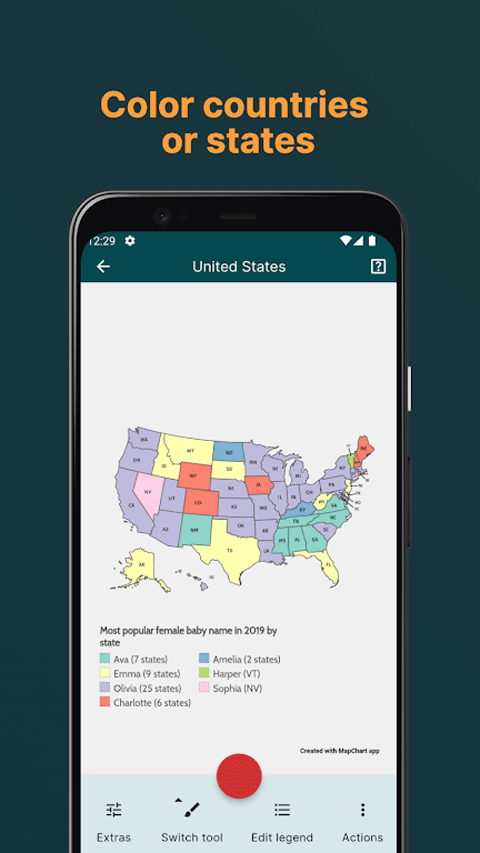
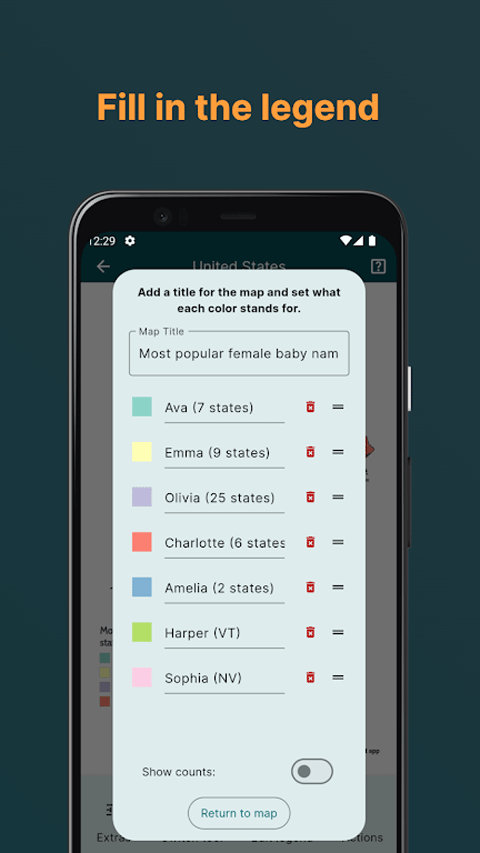
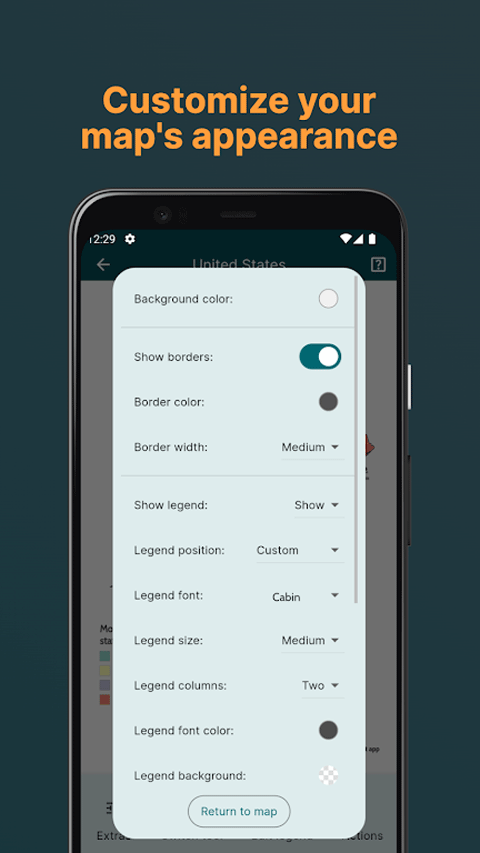
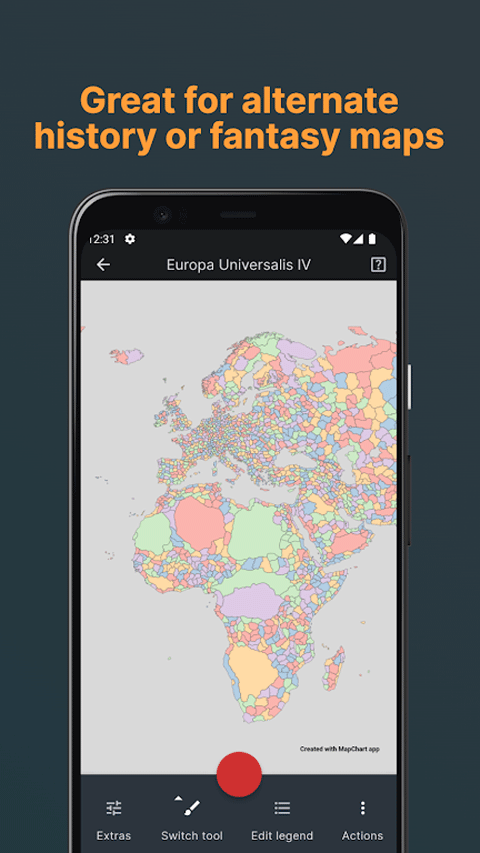
MapChart是一款功能强大且实用的地图图表制作工具。它拥有简洁易用的操作界面,无需复杂编程知识,普通用户也能轻松上手。具备丰富多样的地图模板,可快速生成直观清晰的可视化地图。支持多种数据类型的导入与展示,能精准呈现地理数据分布。无论是商业分析、学术研究还是项目汇报,MapChart都能以生动的地图形式高效传达信息,助力用户更清晰地洞察数据背后的规律与趋势。
创建地图:
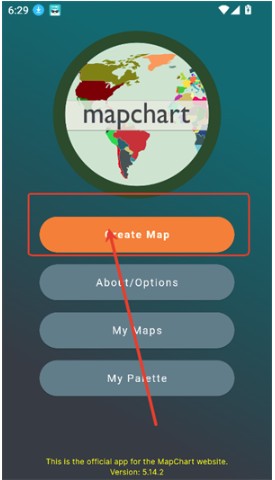
打开MapChart网站,点击【Create Map】按钮,选择您想要编辑的地区或城市地图。
选择地图模板:
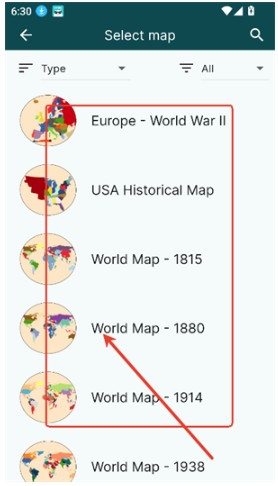
在地图库中任意选择一个地图模板作为您的创作基础。
快速检索目标地图(可选):
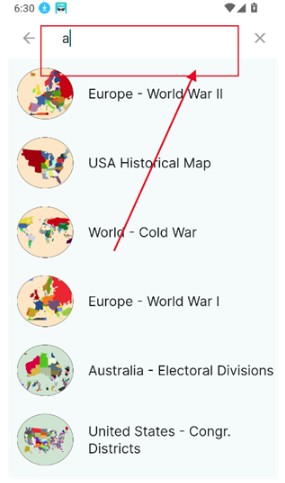
如果您知道自己要编辑的地图名称,可以在顶部搜索框中输入关键词进行精准查找。
进入地图编辑界面:
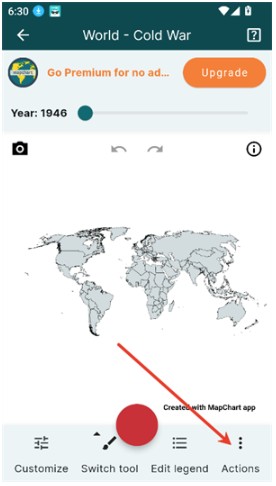
点击进入所选地图后,在页面右下角找到并点击【三个点】图标(更多选项按钮)。
选择下载功能:
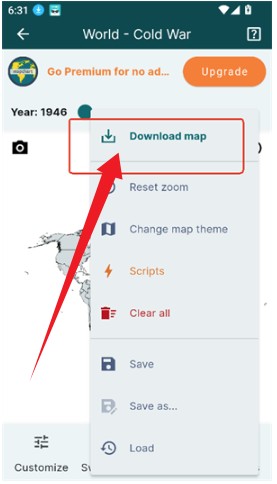
在弹出菜单中点击【Download Map】,准备保存您的地图作品。
命名地图文件:
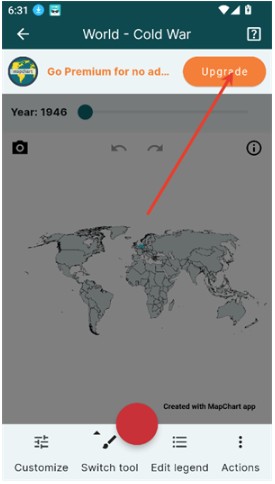
点击【Upgrade】(此处应为命名操作),输入您希望为这张地图设定的文件名。
设置保存路径与格式:
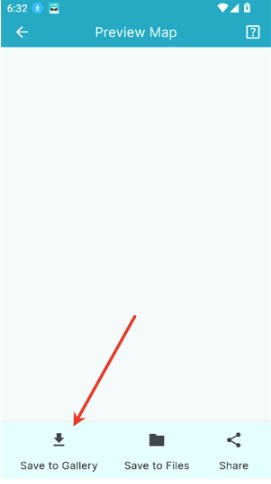
选择【Save to Gallery】,系统会提示您设置保存路径和地图名称,确认无误后继续。
完成保存操作:
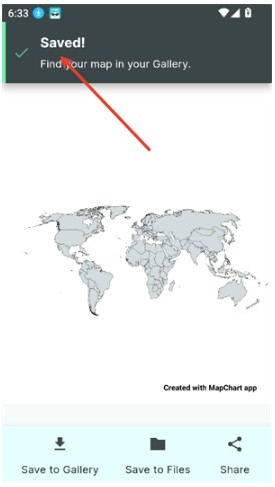
最后点击【保存】按钮,地图将会以图片形式(通常是PNG)下载到您的设备中。
1、选择颜色:您需要确定要使用的颜色。MapChart通常会提供多种颜色选项,如蓝色、红色、黄色和绿色等,以供用户根据不同的需求选择合适的颜色进行填充。
2、调整视野:在进行填色之前,您可能需要调整地图的视野,以便更好地观察和操作。MapChart提供了自动调整视野的功能,这可以帮助您更精确地进行填色操作。
3、选择区域:接下来,您需要选择要填色的地理区域。MapChart允许查询国内行政区划分范围,包括国家、省、市、区等级别的地理信息。您可以通过查询特定的区域,如“市南区”、“市北区”等,然后对这些区域进行填色。
4、保留已有标注:在进行填色时,如果您希望保留地图上已有的标注,可以勾选“保留已有标注”选项。这样,在填色的过程中,已有的标注将不会被覆盖,确保了信息的完整性。
MapChart官方正版app是一款非常好用的地图编辑工具平台,它主要提供了专业的地图创作和丰富的模板支持,通过海量的地图资源,帮助用户轻松选择世界各地的各个国家区域,并自由编辑,调整舒适的区域颜色和边界划分,创作出优质的地图样式。同时,这款MapChart官方正版app还支持着实时预览功能,用户可以即时查看编辑效果,随时进行调整和修改,确保最终的地图作品完美无瑕。
1、下载安装后打开MapChart。
2、在页面左上方找到并点击菜单按钮。
3、在弹出的菜单中,点击“语言”选项。
4、在语言设置中,选择“简体/繁体中文”即可。
可以使用这款软件来制作你想象中的地图,超多的版块可以自定义,没有任何的限制,来这里绘制不同的故事,任意标注,让不同的区域可以更加明显,并且操作简单,占用内存不大。